
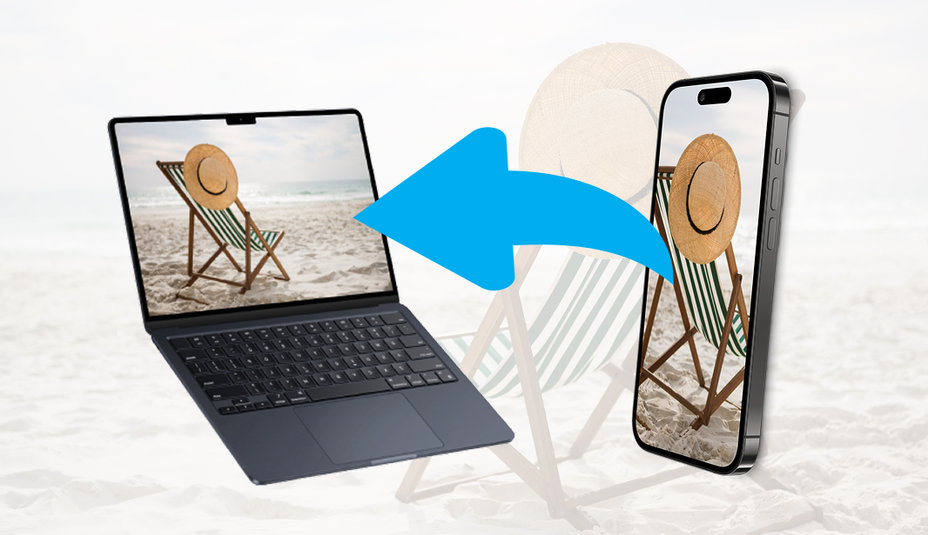

N’oubliez pas que tous les appareils doivent être connectés au même réseau Wi-Fi. Pour l’Apple TV ou le HomePod, il est en outre nécessaire d’être connecté avec le même identifiant iCloud.
Diffusion manuelle de vidéos
La façon la plus simple de transférer une vidéo depuis votre iPhone ou iPad vers un écran plus grand est de lancer la diffusion manuellement.
Il suffit de suivre ces étapes :
- Connectez votre appareil au même réseau Wi-Fi que l’Apple TV, un téléviseur intelligent compatible AirPlay ou un Mac.
- Ouvrez la vidéo que vous souhaitez lire.
- Touchez l’icône AirPlay. Dans certaines applications (comme Photos), vous devez d’abord sélectionner Partager, puis l’icône AirPlay.
- Dans la liste des appareils disponibles, choisissez votre téléviseur ou votre Mac.
Pour arrêter la diffusion, touchez à nouveau l’icône AirPlay et sélectionnez votre iPhone ou iPad.
Diffusion automatique de vidéos
AirPlay peut être encore plus pratique. En effet, votre iPhone ou iPad peut aussi se connecter automatiquement à vos appareils favoris.
Dans les réglages, vous trouverez trois options de comportement :
- Jamais – l’appareil ne se connecte qu’en mode manuel.
- Demander – lors d’une tentative de connexion, vous recevez une notification que vous pouvez accepter ou refuser.
- Automatique – l’appareil se connecte tout seul à la destination recommandée.
Comment configurer :
- Ouvrez Réglages → Général.
- Sélectionnez AirPlay et continuité.
- Touchez AirPlay automatique et choisissez l’option souhaitée.
Duplication de l’écran de l’iPhone ou de l’iPad
En plus de diffuser des vidéos, vous pouvez utiliser AirPlay pour dupliquer l’intégralité de votre écran. Cela signifie que votre téléviseur ou votre Mac affichera exactement ce que vous voyez sur votre iPhone ou iPad.
Voici comment procéder :
- Connectez votre appareil au même réseau Wi-Fi que le téléviseur ou le Mac.
- Ouvrez le Centre de contrôle :
- Sur iPhone X et modèles ultérieurs ou sur iPad avec iPadOS 13 ou version ultérieure, faites glisser votre doigt vers le bas depuis le coin supérieur droit de l’écran.
- Sur iPhone 8 et modèles antérieurs (ou avec iOS 11 ou version antérieure), faites glisser votre doigt vers le haut depuis le bord inférieur de l’écran.
- Touchez Duplication de l’écran et sélectionnez l’appareil cible.
- Si un code AirPlay apparaît, saisissez-le sur votre iPhone ou iPad.
Pour arrêter la duplication, procédez de la même manière – dans le Centre de contrôle, touchez Duplication de l’écran puis sélectionnez Arrêter la duplication. Si vous utilisez une Apple TV, vous pouvez aussi appuyer sur le bouton Menu de la télécommande.
Que faire si AirPlay ne fonctionne pas ?
Certaines applications de lecture vidéo ne prennent pas en charge AirPlay. Dans ce cas, la fonction ne s’affichera tout simplement pas dans l’application. Une solution peut être de télécharger l’application correspondante directement sur l’Apple TV depuis l’App Store, si elle est disponible.
Résumé
AirPlay est un outil pratique qui vous permet de transférer le contenu du petit écran de votre iPhone ou iPad vers un grand écran. Vous pouvez choisir entre un démarrage manuel, une connexion automatique ou une duplication complète de l’écran. Il suffit d’être connecté au même réseau Wi-Fi, de savoir où trouver les boutons correspondants dans le Centre de contrôle – et vous êtes prêt pour le divertissement ou la présentation.